Интерфейс
Основной интерфейс LitCritic AI
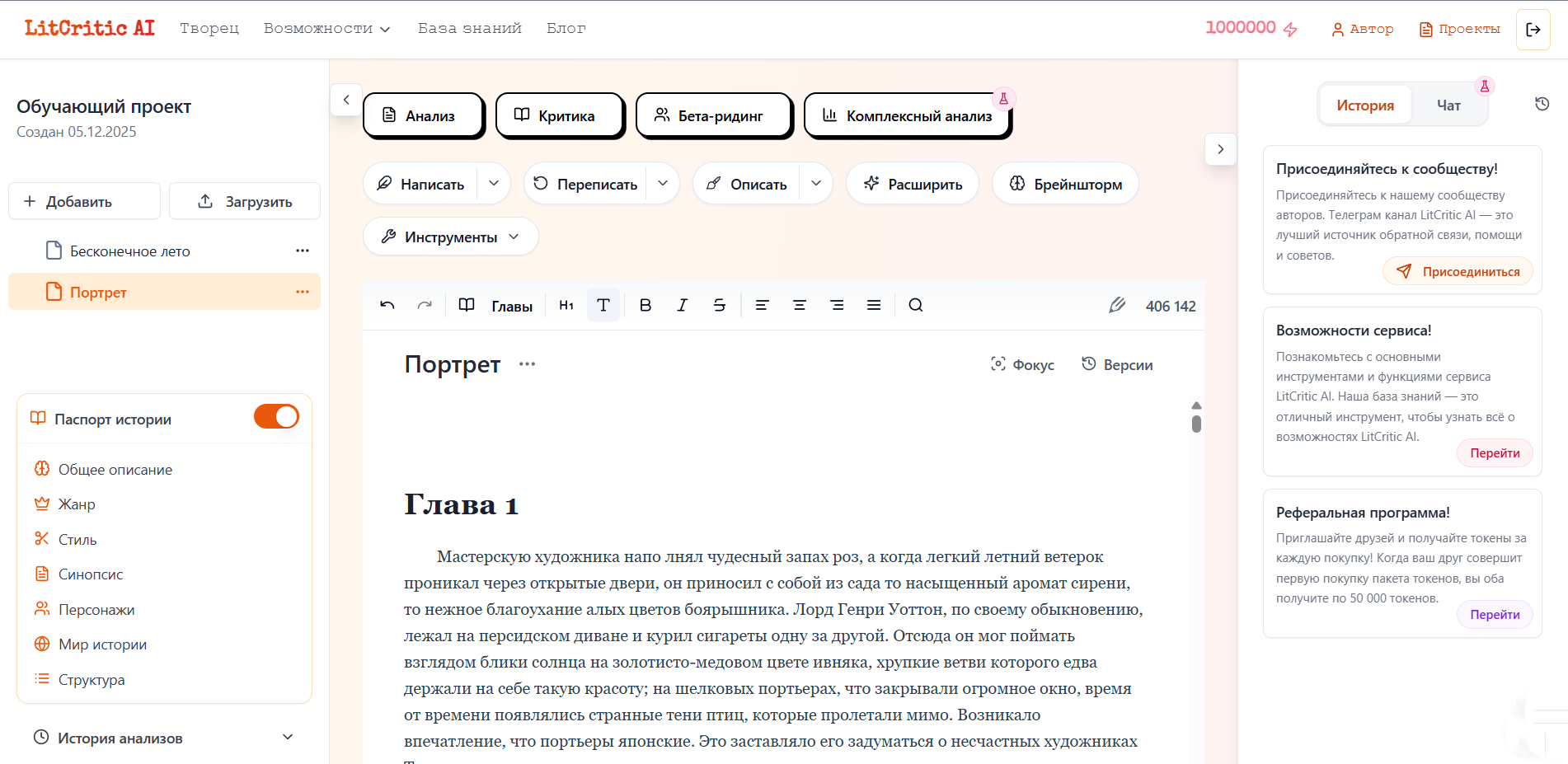
Основной интерфейс LitCritic для написания текстов разделён на три части.
В левом столбце представлена структура документа проекта. Основная область для написания текстов занимает среднюю часть. Справа находится информационный раздел, где ответы от инструментов LitCritic отображаются в виде карточек.
Проекты, документы и карточки
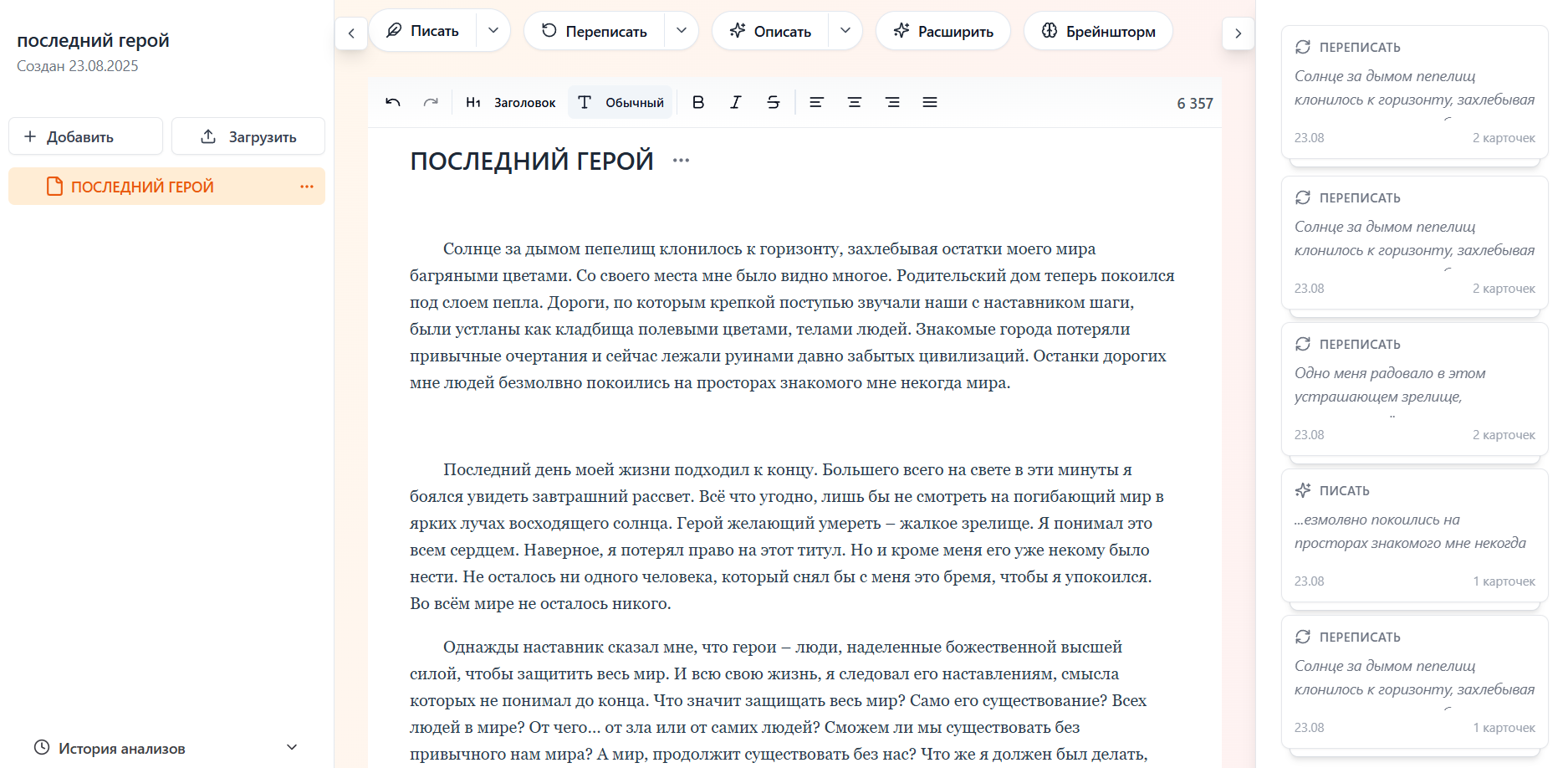
После входа в систему вы попадаете на главную страницу LitCritic. Там вы найдете все свои проекты. Щелкните по любому проекту, чтобы открыть редактор (как показано выше), где слева вы увидите список своих документов. Вы можете добавлять новые документы или импортировать существующую работу в левой панели навигации — в любом случае эти документы будут там перечислены.
При этом каждая из функций искусственного интеллекта LitCritic (выделена ниже) выводит результаты в виде карточек, которые отображаются на панели истории в правой части текстового редактора.
Карточки
Большинство функций LitCritic помещают ваши ответы в карточку в правой части экрана. (Однако в Генерации черновика и Генерации сцен этого нет. Результаты Анализа, Критики и Бета-ридинга также не попадают правое меню истории)
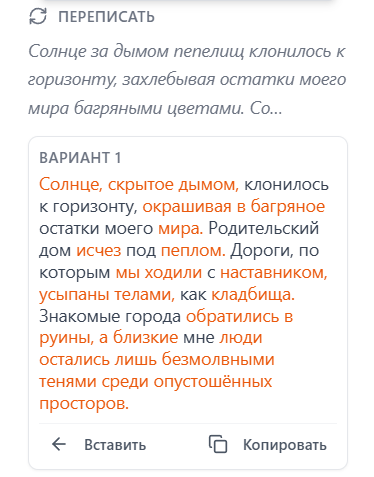
Щёлкните в любом месте белой карточки, чтобы свернуть ответ, и щёлкните ещё раз, чтобы развернуть его и просмотреть полный контекст подсказки и ответа. В верхней части каждой стопки карточек подсказка выделена курсивом: это то, что LitCritic учитывал при создании карточек. Также будет указано название использованной вами функции. В примере ниже это Переписать.