

Написать
Функция Написать – это продвинутый автодополнитель. Работает она так: поместите курсор в конец текста и нажмите «Написать». LitCritic продолжит его с того места, где вы остановились.
Для этого Написать просматривает предыдущий текст и связанные документы, чтобы собрать контекст и найти нить. Функция Писать также учитывает контекст Паспорта истории — ваш стиль, жанр, персонажей и любой связанный план главы.
Если Паспорт истории выключен (переключатель в плашке «Паспорт истории» в левом сайдбаре), Написать работает без контекста Паспорта истории и не учитывает привязку к главе.
Лучше всего функция работает с минимумом 20 слов (не считая названия документа), поэтому в идеале перед курсором всегда должно быть хотя бы пару предложений… но чем больше слов вы введете или чем дальше в документе вы будете использовать функцию, тем лучше результат. Написать обычно выводит около 150–200 слов (но вы можете изменить это число в настройках Написать).
Нажмите на переключатель 🔽 справа от Написать, чтобы развернуть меню. Там вы найдете три различные версии Написать — ✨ Авто, ↔️ По указаниям и Стиль — а также настройки функции, где вы будете управлять настройками этих функций.
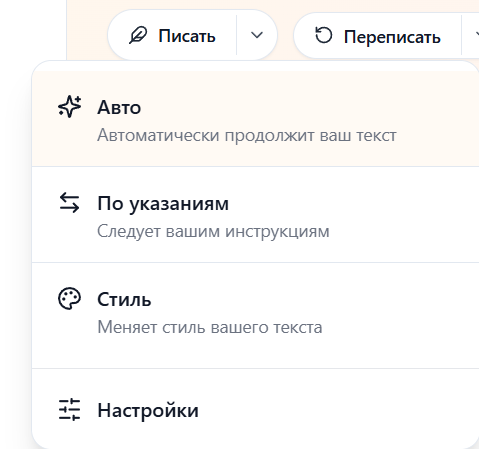
Выбрав предпочитаемый режим записи, нажмите кнопку «Написать» в тексте, чтобы использовать её. Предложения появятся в столбце «История» справа. Если вам понравился вариант, нажмите «Вставить», чтобы добавить его в документ. Этот текст будет отображаться оранжевым, пока вы его не отредактируете. Наилучших результатов вы добьётесь, регулярно редактируя оранжевый текст, чтобы сделать его своим и полностью включить в свою работу.
Воспринимайте Написать как партнёра по мозговому штурму. Напишите или вставьте свою сцену или главу в редактор и используйте Написать, чтобы развить историю в разных направлениях. Вы откроете для себя идеи и пути, которые в конечном итоге помогут обогатить вашу историю.
Написать - Авто
Автоматический режим Написать в основном опирается на то, что уже написано в основной области ввода, перед курсором. (Есть ещё один способ задать ввод данных — в настройках Писать в поле «Ключевые данные», как описано в этом разделе.)
↔️ Написание — под руководством
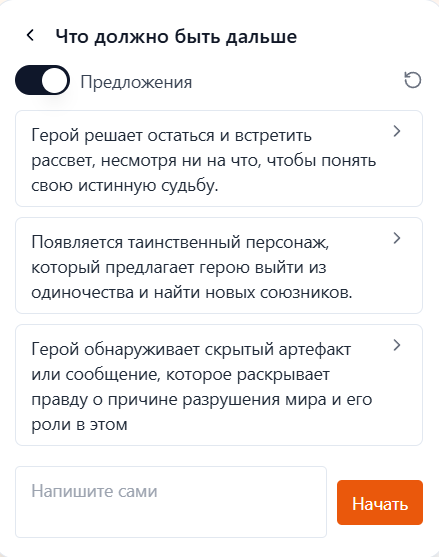
В режиме «Написание под руководством» карточки будут написаны двумя разными способами. Вы можете включить подсказки, и LitCritic будет читать слова в вашем документе, отстоящие до 8000 знаков от курсора, и предложит три идеи для продолжения.
Вы также можете написать свой собственный.
Давайте работать с теми же подсказками, что и раньше.
Максимально эффективное использование режима «Под руководством» в Написать
В режиме «Под руководством» вы можете написать одно-два предложения, чтобы описать, что должно произойти дальше. Вот что работает лучше всего:
- Сделайте это правдоподобным Если ваше предложение слишком необычно, LitCritic может столкнуться с трудностями при его написании. Например, если вы пишете лихо закрученный детектив и вам нужно было вызвать волшебного джинна, LitCritic может столкнуться с трудностями при его написании.
- Решение: Разбейте свою невероятную идею на более мелкие, правдоподобные идеи. Возможно, детектив находит волшебную лампу, а затем слышит, как что-то доносится изнутри.
- Разбейте более крупные идеи Ваше предложение должно умещаться в пару абзацев. Например, фраза «Они постепенно влюбляются, в конце концов женятся, заводят детей и открывают пекарню» может быть слишком объемной, чтобы охватить её за один раз.
- Решение: Разбейте длинные идеи на небольшие части. Например, просто начните с «Эти двое договариваются пойти на свидание», нажмите «Написать», а затем снова переходите к следующей части.
- Простота Простые предложения и повторение помогают LitCritic понять, что вы хотите.
- Пример: «Билл и Софи поссорились. После ссоры Софи ушла». Благодаря коротким и понятным инструкциям LitCritic легко понимает, что ссора важна и что это последовательность двух отдельных действий.
🥸 Напишите — Стиль
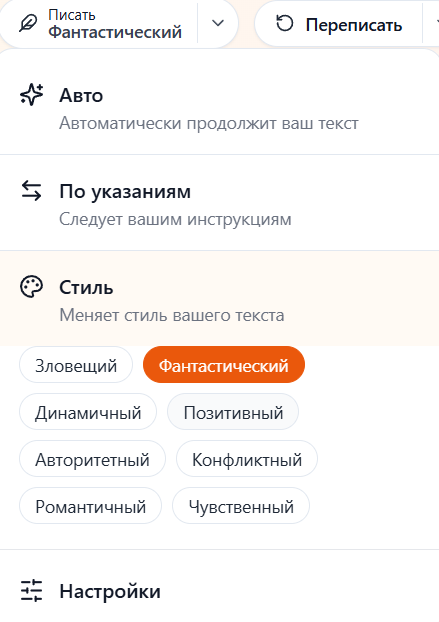
Функция «Стиль» во многом похожа на функцию «Авто» в Написать, но с одним ключевым отличием: она меняет стиль вашего письма в процессе.
После нажатия переключателя «Написать» 🔽 выберите «Стиль», а затем выберите один из следующих тонов: зловещий, фантастический, динамичный, оптимистичный, авторитетный, конфликтный, романтический, чувственный. Затем просто поместите курсор туда, откуда хотите начать рассказ, и нажмите кнопку «Написать». Вы увидите, как история будет развиваться в соответствии с выбранным вами тоном.
Настройки Написать
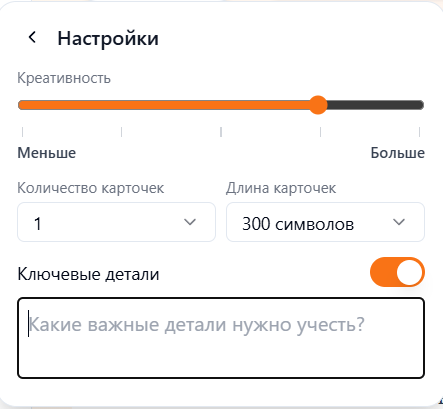
Последняя кнопка в разделе «Написать» предназначена для настроек записи, которые позволяют вам определить, как должна работать каждая функция записи.
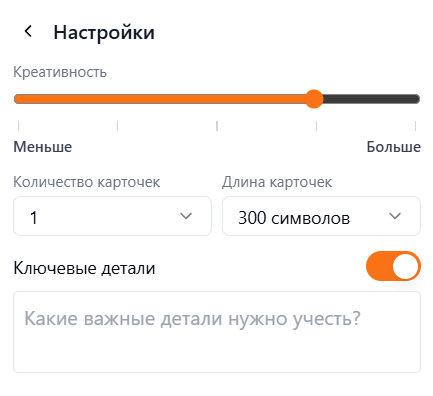
Креативность
Ползунок «Креативность» определяет, насколько строго функция «Письмо» будет придерживаться того, что вы уже написали. Когда ползунок установлен в положение «Минимум», LitCritic получает минимальное количество возможностей для отклонения от прочитанного ранее контекста. Это не означает, что текст, создаваемый LitCritic, менее креативен, просто текст будет стремиться соответствовать тому, что уже есть в документе. По сути, низкий уровень креативности этого ползунка означает, что содержание ответа будет более предсказуемым и будет соответствовать тому, что вы уже написали.
Перемещение ползунка в положение «Максимум» даёт LitCritic целый простор для творчества. Считайте это повышением для вашего младшего помощника по написанию текстов; теперь у LitCritic есть творческая лицензия, позволяющая развивать вашу историю по гораздо более неожиданным направлениям.
По умолчанию ползунок находится прямо посередине. Но где его разместить? Это зависит от вас и ваших потребностей в LitCritic для вашей истории.
Количество карточек
Этот раскрывающийся список управляет количеством карточек (или вариантов), генерируемых в столбце «История» (справа) при использовании функции «Запись». Вы можете установить значение от 1 до 5.
Длина карточек
Этот раскрывающийся список позволяет приблизительно указать длину каждой карточки в ответе. Диапазон составляет от ~300 до ~3000 знаков. Каждый раз, когда LitCritic генерирует карточку, это новый запрос, поэтому результаты могут различаться.
Ключевые детали
Этот раздел информирует Написать.. Это также настройка для всего проекта, а не для документа. Ключевые детали также не влияют на Паспорт истории.
В разделе «Ключевые детали» стоит отметить следующее:
— как вы хотите, чтобы была написана проза, например, «романтическая» или «предчувствующая»; — насколько напряжёнными или насыщенными должны быть любовные или жестокие сцены; — в каком жанре вы пишете (имейте в виду, что вам, возможно, придётся определить новые жанры или сокращения в LitCritic); — имена персонажей и краткие детали, необходимые для истории, например, «правая рука Логана была сломана за десять минут до этой сцены, он испытывает невыносимую боль»; — детали места действия, которые вы хотите проработать, например, «величественное английское загородное поместье»; — и всё остальное, что придёт вам в голову, пишите здесь, как будто вы даёте заметки младшему писателю!